En el anterior tutorial vimos que modelo de Arduino comprar. Supongamos que habéis recibido vuestro nuevo y flamante Arduino (o lo teníais en el fondo de un cajón, lo mismo nos da) y estáis ansiosos por empezar a jugar con él.
Pero antes necesitamos una herramienta que nos permita escribir nuestras instrucciones y enviárselas al microcontrolador. Esa herramienta es el Arduino IDE.
En esta entrada vamos a ver cómo instalar el IDE estándar, que otras opciones existen para programar en Arduino y, finalmente, una recopilación con algunos programas útiles en nuestros proyectos de electrónica.
IDE son las siglas de Integrated Development Environment. No os asustéis por el nombre: básicamente es un editor de texto diseñado para programar, y con un botón para enviar el código a la placa.
Cómo instalar Arduino IDE
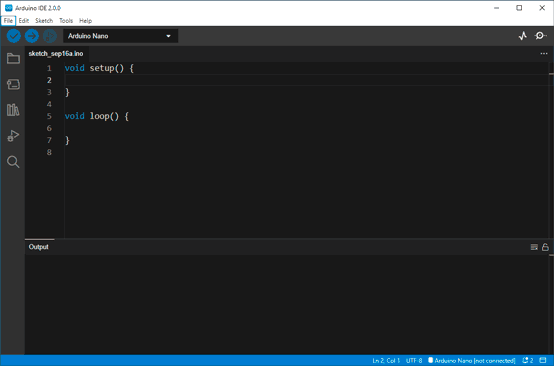
Durante años, la versión clásica (1.8.x) fue el estándar. Sin embargo, hace tiemopo que está disponible el IDE 2.0, una renovación completa mucho más moderna, bonita y amigable.
Nosotros vamos a usar la versión 2.0 en adelante, porque tiene características modernas como autocompletado (nos ayuda a escribir código) y una interfaz mucho más limpia.
Para descargarlo:
Id a la página oficial de software de Arduino: arduino.cc/en/software.
Buscad la sección “Downloads”.
Elegid vuestro sistema operativo (Windows, Linux o macOS).
Descargad e instalad como cualquier otro programa.
Arduino 2.x es mucho mejor que el 1.x.x. Pero algunas (pocas) características siguen sin estar portadas. Personalmente, tengo instalados los dos.
Primer vistazo a la interfaz
Una vez instalado, abrid el programa. Os encontraréis con una ventana que, aunque al principio impone, es bastante sencilla.
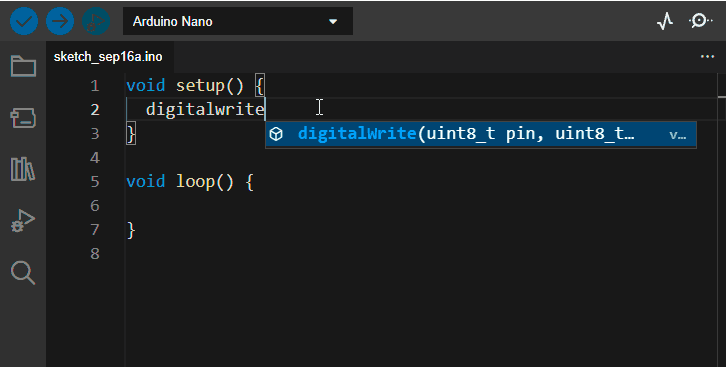
Vamos a identificar las partes críticas que usaremos el 99% del tiempo:
- Editor de Texto: La zona central. Aquí es donde escribiremos nuestro código.
- Botón Verificar (Tick ✔️): Sirve para comprobar si hemos escrito algo mal. El IDE revisará el código en busca de errores de sintaxis, pero no lo enviará a la placa.
- Botón Subir (Flecha ➡️): Este es el botón mágico. Verifica el código y, si está bien, lo carga en la placa Arduino.
- Consola de Salida: La zona inferior. Aquí es donde el IDE nos “habla”. Si hay un error, aquí saldrá el texto rojo explicándonos qué ha pasado.
Bonus pack de programas útiles
Para terminar una colección de aplicaciones que no sirven para programar, pero que pueden resultar interesantes durante el uso de Arduino y la elaboración de nuestros proyectos de electrónica.

Processing es un entorno con gran popularidad, sencillo de usar y con un aspecto muy similar al IDE estándar de Arduino. Su cualidad principal es que permite realizar con facilidad entornos gráficos e interfaces de usuario que simplifican la interacción entre PC y Arduino. El lenguaje empleado es ligeramente diferente, pero muy similar, al empleado en Arduino. Está disponible en este enlace
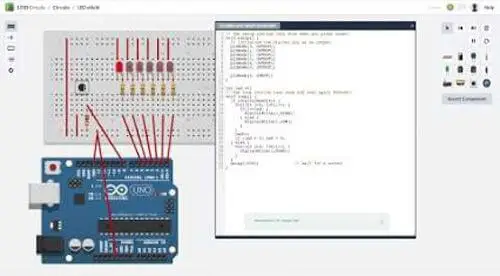
Herramienta online gratuita de Autodesk que permite dibujar esquemas de forma similar a Fritzing. Además permite simulación de circuitos, e incluso podemos realizar la “programación virtual” de las placas Arduino y comprobar el funcionamiento. Una genial iniciativa que, de momento, aún tiene unos cuantos problemas. La simulación es lenta (intentar polarizar un LED con un transistor, y esperar hasta mañana) y como programa de dibujo sigue siendo mejor Fritzing. No obstante, una aplicación muy interesante que esperamos mejore y a la que desde luego merece la pena echar un vistazo. Esta disponible en este enlace.
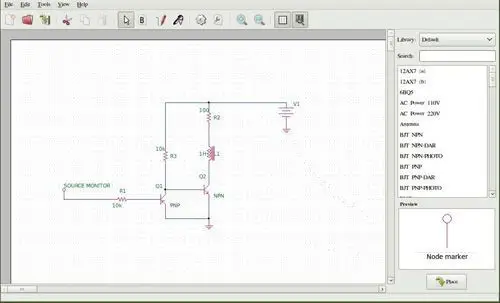
Es un pequeño programa gratuito para la simulación y diseño de circuitos electrónicos (EDA Electronic design automation). Fácil de instalar y utilizar, apropiado para hacer rápidamente pequeñas simulaciones (polarización con transistores, filtros de paso bajo, etc), comprobando y ajustando el funcionamiento antes de hacer el montaje definitivo. Así nos aseguramos de no dañar ningún componente, ni comprar cosas que no funcionaran. Para instalarlo en Ubuntu/Mint simplemente,
sudo apt-get install oregano