
En el mundo de la programación, cuando aprendes un lenguaje nuevo, la tradición dicta que lo primero que debes hacer es escribir un programa que diga “Hola Mundo” en la pantalla.
En el mundo de la electrónica y Arduino, nuestro “Hola Mundo” no es texto en una pantalla. Es algo mucho más físico: hacer parpadear una luz.
Hoy vamos a escribir nuestro primer Sketch (así se llaman los programas en Arduino). Y lo mejor de todo es que no necesitáis conectar nada todavía. Vamos a usar un pequeño LED que ya viene en la propia placa Arduino.
La mayoría de placas Arduino (UNO, Nano, Mega) tienen un LED de prueba integrado conectado al Pin 13. En el código se llama LED_BUILTIN.
La anatomía de un Sketch
Abrid vuestro Arduino IDE. Si creáis un archivo nuevo (File > New), veréis que no está vacío. Arduino siempre nos da un esqueleto básico.
Este esqueleto tiene dos partes fundamentales que siempre deben existir. Son el corazón de cualquier programa de Arduino:
void setup() {
  // put your setup code here, to run once:
}

void loop() {
  // put your main code here, to run repeatedly:
}
Vamos a entenderlas con una analogía de vuestro día a día:
Zona setup()
Esta función se ejecuta una sola vez, justo cuando encendéis el Arduino o pulsáis el botón de reinicio (Reset).
Es el momento de “preparar la mochila antes de ir al colegio”. Aquí configuramos las cosas: decimos qué pines vamos a usar, iniciamos comunicaciones, etc.
Una vez hecho, no se vuelve a mirar (hasta que reinicies la placa).
Zona loop()
Como su nombre indica (loop significa bucle), el código que escribamos aquí se repetirá infinitamente, una y otra vez, a la máxima velocidad posible, hasta que desconectemos la corriente.
Es vuestra rutina diaria: levantarse, comer, dormir… y vuelta a empezar.
Esta configuración, una función de setup y un bucle que se ejecuta continuamente, es habitual en la programación de microcontroladorse.
Es la única que permite el IDE estándar de Arduino (otras configuraciones son posibles mediante el empleo de otros IDE, pero no son habituales).
Nuestro primer programa
Para probar el funcionamiento de nuestro montaje vamos a emplear uno de los ejemplos incluidos en el IDE de Arduino.
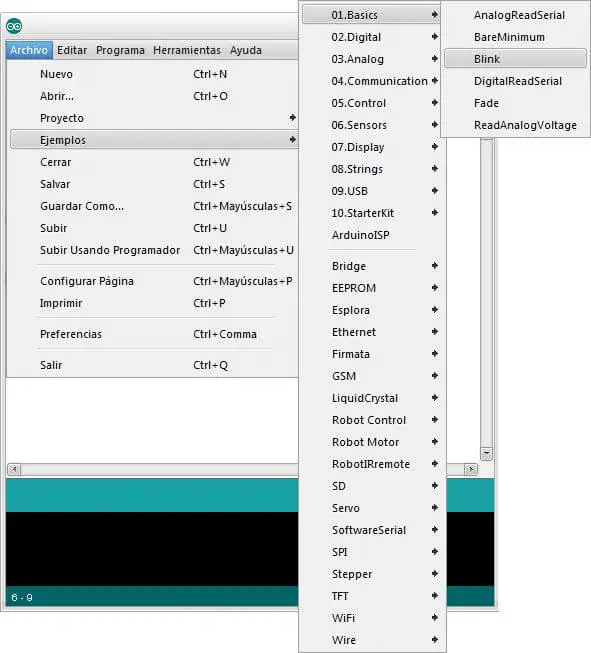
Seleccionamos el ejemplo Basics / Blink, y aparecerá un código similar al siguiente.
const int pinLED= 13;    //asignar variable led como 13

void setup()
{
  pinMode(pinLED, OUTPUT);     //definir pin 13 como salida
}

void loop() {
  digitalWrite(pinLED, HIGH);   // encender LED
  delay(1000);                  // esperar un segundo
  digitalWrite(pinLED, LOW);    // apagar LED
  delay(1000);                  // esperar un segundo
}
Este ejemplo enciende y apaga un LED cada segundo. El LED empleado está integrado en muchas de las placas de Arduino (UNO, MEGA, etc) conectado físicamente al PIN 13.
La función de cada linea está comentada a la derecha, pero por ahora no nos vamos a preocupar ahora del significado (ya veremos estos aspectos más adelante).
Se puede aprender mucho leyendo los ejemplos, es muy recomendable echar un vistazo a todos.
Los 3 comandos básicos
Para este primer programa, hemos usado tres funciones esenciales que usaréis el 90% del tiempo.
pinMode(pin, modo)
Le dice al Arduino cómo debe comportarse una patita (pin) concreta.
- ¿Dónde va? Casi siempre en el
setup(). - Parámetros:
- pin: El número de pin (aquí usamos
LED_BUILTIN, que el IDE sabe que es el 13). - modo:
OUTPUT(Salida) oINPUT(Entrada).
Al poner
OUTPUT, estamos diciendo: “Arduino, prepárate para enviar voltaje por este pin”. (Como si fuera una boca para hablar).
digitalWrite(pin, estado)
Sirve para cambiar el estado de un pin digital que hemos configurado como salida.
- Parámetros:
- pin: El pin que queremos controlar.
- estado:
HIGH(Alto) oLOW(Bajo).
HIGH: Pone 5 Voltios en el pin. Es decir, enciende la corriente.
LOW: Pone 0 Voltios (GND) en el pin. Es decir, apaga la corriente.
delay(milisegundos)
Esta función “congela” al Arduino. Le dice que se quede quieto, sin hacer nada, durante un tiempo.
- La unidad es milisegundos:
- 1000 ms = 1 segundo.
- 500 ms = medio segundo.
Sin los delay, el Arduino encendería y apagaría el LED tan rápido (miles de veces por segundo) que nuestros ojos lo verían siempre encendido (o a media luz). Necesitamos pausar el cerebro del Arduino para que el ojo humano aprecie el cambio.
Subir el programa
En primer lugar, conectamos nuestra placa Arduino mediante el cable correspondiente. Los primeros modelos usaban un USB A-B, pero otros modelos usan mini, micro o incluso USB-C.
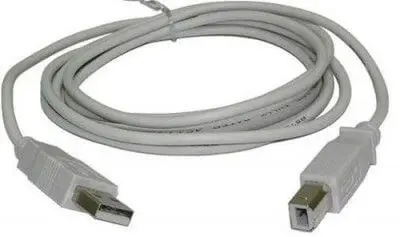
No hace falta la conexión de alimentación o cable adicional, para realizar la programación es suficiente únicamente con el USB.
A continuación abrimos el entorno IDE de Arduino. Seleccionamos el modelo de placa que estemos empleando.
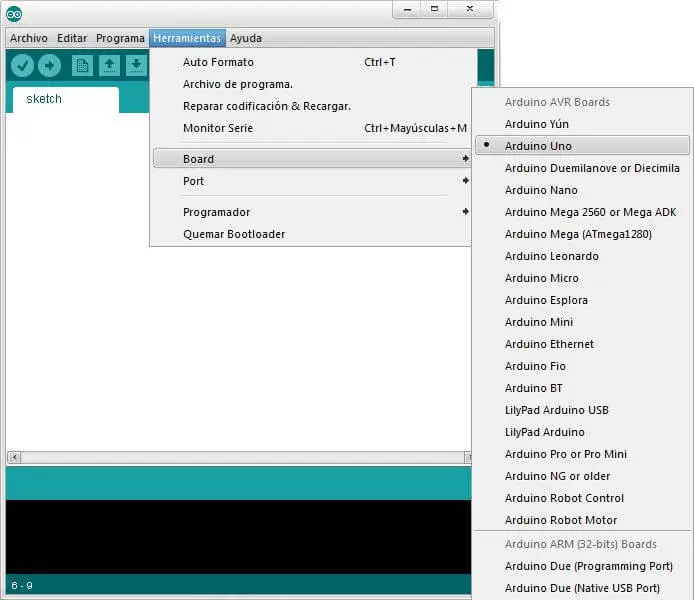
Seleccionamos el puerto de comunicación al que esta conectado.
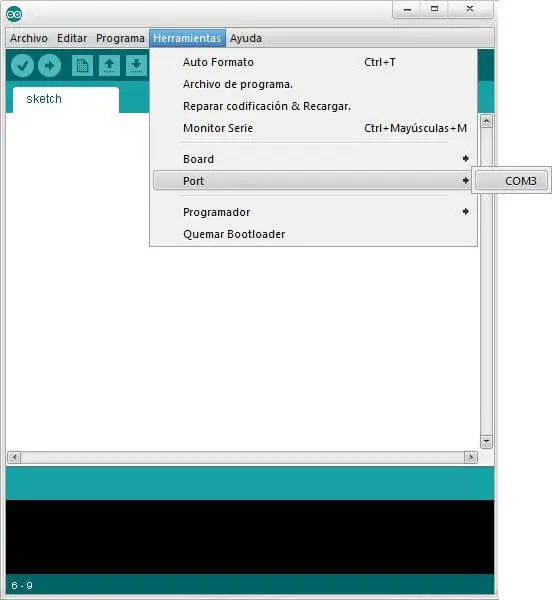
- En Windows será algo tipo COM1, COM3…
- En Linux será del estilo /dev/ttyACM0
Ya tenemos la conexión configurada y lista para realizar la carga de nuestro primer programa.
Cargando un ejemplo
Finalmente, pulsamos en el botón remarcado para compilar y enviar la programación a nuestra placa Arduino. Tras unos segundos, el IDE compilará el programa y la pantalla debería ser similar a la siguiente.
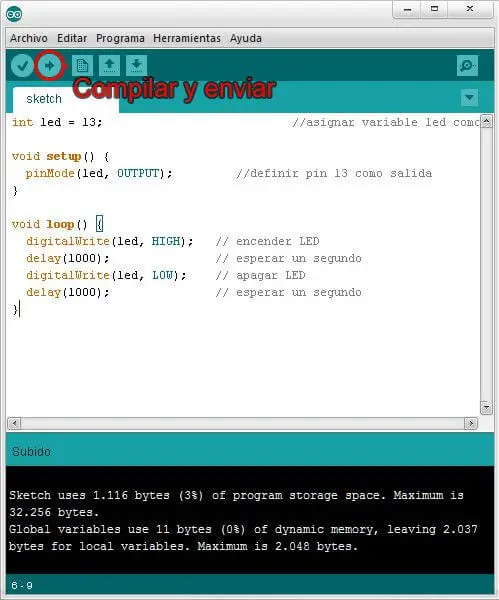
Tras unos parpadeos, la placa empezará a ejecutar el programa, encendiendo y apagando el LED.
¡Enhorabuena! Si habéis llegado hasta aquí significa que todo funciona y está bien configurado, y a partir de aquí estáis listos para empezar a jugar 🎉.
